
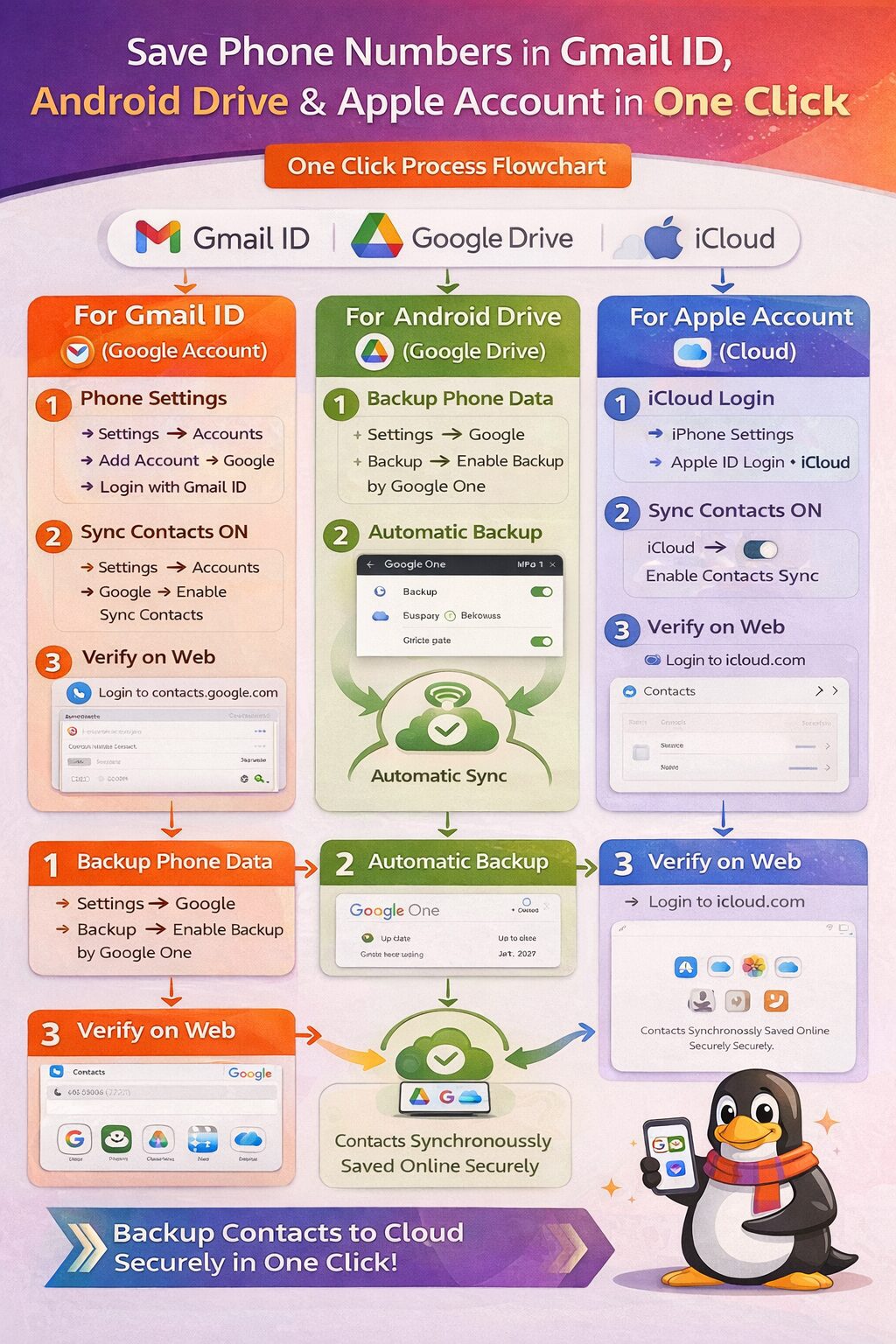
Save Phone Numbers in Gmail ID, Android Drive & Apple Account in Step-by-Step
आज के digital era में phone numbers को manually diary में लिखकर रखना safe नहीं है। अगर आपका phone lost हो जाए या reset हो जाए तो सारे contacts delete हो सकते हैं। इसलिए 2026 में सबसे safe तरीका है cloud backup — यानी अपने contacts को Gmail ID, Android (Google Drive) और Apple Account (iCloud) में save करना।इस guide में हम आपको one-click method के साथ step-by-step पूरा process समझाएंगे।
Why Cloud Contact Backup is Important in 2026?
✔ Phone lost होने पर contacts safe रहते हैं
✔ New phone में automatic restore हो जाते हैं
✔ Multiple devices पर sync रहते हैं
✔ Manual export/import की जरूरत नहीं
✔ Secure encrypted cloud storage
Android users के लिए Google Contacts और Apple users के लिए iCloud सबसे best options हैं।
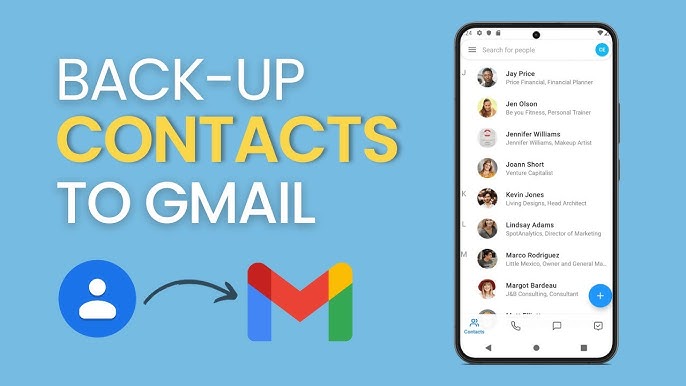
HOW TO SAVE PHONE NUMBERS IN GMAIL ID (GOOGLE ACCOUNT) – ONE CLICK METHOD
अगर आप Android phone use करते हैं तो आपके contacts automatically Google account में save हो सकते हैं।
Step 1: Google Account Add करें
-
Phone Settings खोलें
-
Accounts या Passwords & Accounts पर जाएँ
-
Add Account पर क्लिक करें
-
Google select करें
-
Gmail ID और password डालें
Step 2: Contact Sync Enable करें
-
Settings → Accounts → Google
-
अपनी Gmail ID select करें
-
Sync Contacts option ON करें
अब आपके सभी contacts automatically Gmail में save हो जाएंगे।
Step 3: Web पर Check करें
-
Browser में contacts.google.com खोलें
-
Gmail ID से login करें
-
यहाँ आपके सभी phone numbers दिखाई देंगे
यह one-click auto sync method है।
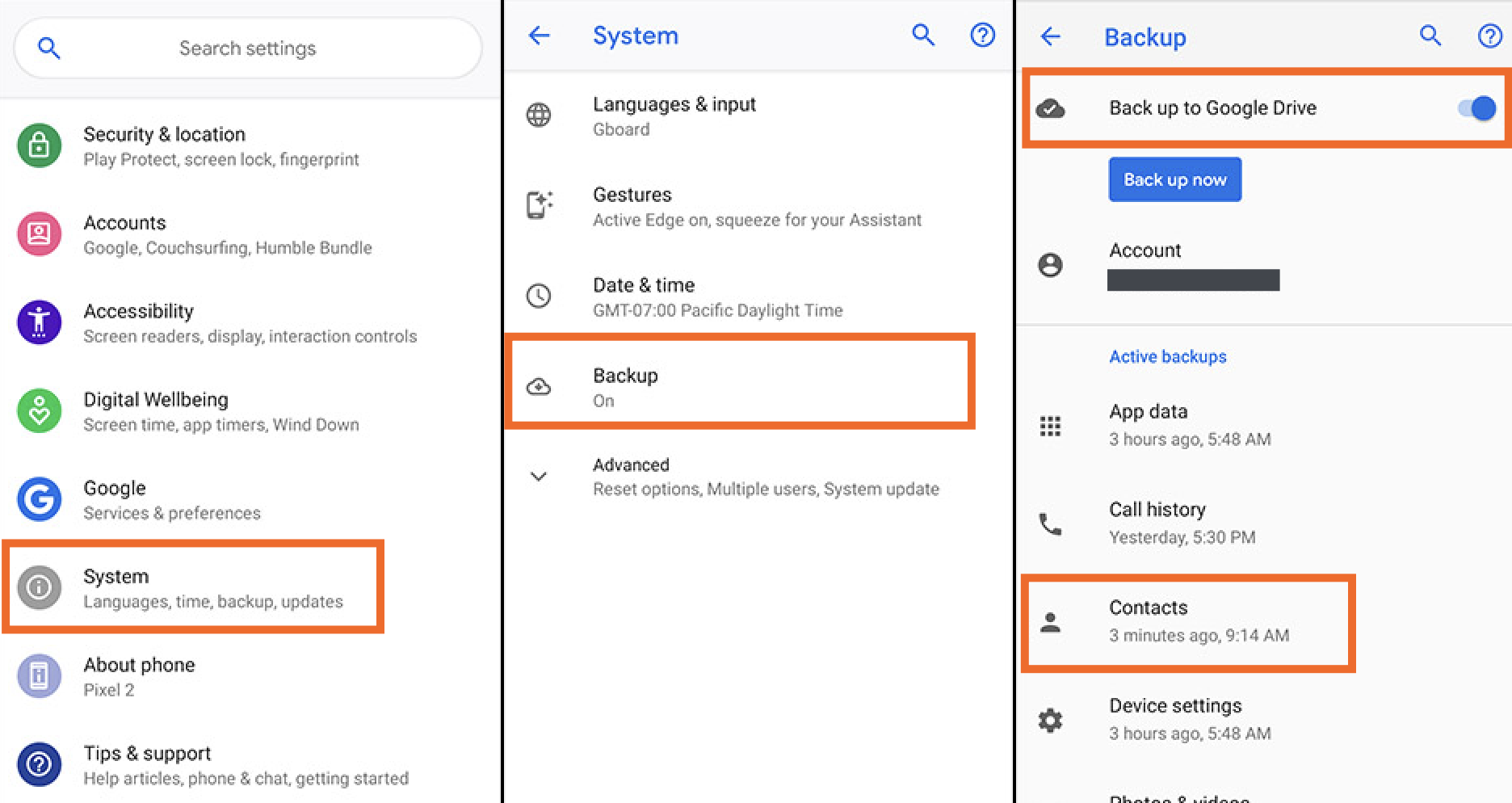
AUTOMATIC CONTACT BACKUP USING GOOGLE DRIVE (ANDROID USERS)
Android phone में contacts Google Drive में backup होते हैं।
Step 1: Google Drive Backup ON करें
-
Settings खोलें
-
Google पर जाएँ
-
Backup option select करें
-
“Backup by Google One” ON करें
यह process automatically contacts, call history, SMS और app data backup करता है।
Step 2: Backup Status Check करें
Settings → Google → Backup → Check Last Backup
अगर backup complete दिख रहा है तो आपके contacts Google cloud में safe हैं।
HOW TO SAVE PHONE NUMBERS IN APPLE ACCOUNT (ICLOUD) – ONE CLICK SYNC
अगर आप iPhone user हैं तो contacts automatically Apple account में save हो सकते हैं।
Apple के official cloud service का नाम है iCloud।
Step 1: iCloud Login करें
-
iPhone में Settings खोलें
-
ऊपर Apple ID पर क्लिक करें
-
iCloud select करें
Step 2: Contacts Sync ON करें
-
iCloud settings में Contacts toggle ON करें
-
Merge option आए तो Merge select करें
अब आपके सारे contacts iCloud में save हो जाएंगे।
Step 3: Web से Verify करें
-
Browser में icloud.com खोलें
-
Apple ID से login करें
-
Contacts पर क्लिक करें
यहाँ आपके सारे phone numbers दिखाई देंगे।

ONE CLICK METHOD TO TRANSFER CONTACTS FROM ANDROID TO IPHONE
अगर आप Android से iPhone shift कर रहे हैं तो Apple का official app Move to iOS use करें।
Process:
-
iPhone setup के दौरान “Move Data from Android” चुनें
-
Android phone में Move to iOS app install करें
-
Code enter करें
-
Contacts select करें
-
Transfer complete करें
ONE CLICK METHOD TO TRANSFER CONTACTS FROM IPHONE TO ANDROID
-
iPhone में iCloud backup ON करें
-
Android phone में same Gmail ID login करें
-
Contacts.google.com में iCloud file import करें
Alternative method:
iCloud.com → Contacts → Export vCard → Google Contacts में Import करें
PROFESSIONAL TIPS FOR SAFE CONTACT STORAGE
✔ Always enable auto sync
✔ Strong password use करें
✔ Two-factor authentication enable करें
✔ Regular backup status check करें
✔ Duplicate contacts merge करें
COMMON PROBLEMS & SOLUTIONS
Problem 1: Contacts sync नहीं हो रहे
Solution:
-
Internet connection check करें
-
Sync toggle OFF/ON करें
-
Google account remove करके दुबारा add करें
Problem 2: Duplicate contacts
Solution:
Google Contacts → Merge & Fix option use करें
Problem 3: iCloud contacts show नहीं हो रहे
Solution:
-
iCloud storage check करें
-
Logout करके दुबारा login करें
ADVANCED CLOUD SECURITY FEATURES 2026
2026 में Google और Apple दोनों advanced encryption use करते हैं।
Google account security:
-
Two-Step Verification
-
Device activity monitoring
-
Security alerts
Apple iCloud security:
-
End-to-End encryption
-
Advanced Data Protection
-
Biometric authentication
FINAL CONCLUSION – BEST METHOD FOR CONTACT SAFETY
अगर आप Android user हैं तो Gmail + Google Drive backup best option है। अगर आप iPhone user हैं तो iCloud sync सबसे secure और easy solution है। Cloud contact backup आज के समय में mandatory है। One-click sync enable करके आप lifetime के लिए अपने phone numbers safe रख सकते हैं। अब आपको manually contact save करने की जरूरत नहीं है। Just enable sync and relax. अगर आपको यह detailed guide helpful लगी हो तो इसे share करें और अपने contacts आज ही secure करें।
Contact Sync Solutions Cloud Backup Services 2026 Save Contacts in iCloud Backup Contacts to Google Drive Phone Number Safety Tips One Click Data Transfer Two-Factor Authentication Services Cloud Encryption Technologies gmail contact save apple contact save Cloud Contact Backup Save Phone Numbers in Gmail ID Save Phone Numbers in Android Drive Save Phone Numbers in Apple Account