Updraftplus Backup Step by Step in WordPress जिन लोगों का wordpress blog है उन्हें updraftplus के बारे में अच्छे से पता होगा कि इस plugin का उपयोग website के data को backup and restore करने के लिए किया जाता है। इसे WP का सबसे बढ़िया migration tool भी माना जाता है। updraftplus backup से एक hosting से दूसरी hosting पर blog transfer कर सकते हैं। ये website migration करने का सबसे आसान तरीका होता है। यदि WP site के database में कोई virus आ जाये तो उसे ठीक करने के लिए updraftplus plugin backup restore कर सकते हैं। यदि hosting expire हो जाये और आपके पास ब्लॉग का full backup है तो उसे new hosting पर upload करके ब्लॉग को live कर सकते हैं।

चाहे कोई भी होस्टिंग कंपनी हो यदि आपकी Site को कोई नुकसान होता है या उसका data क्रेस होता है तो आपकी वेबसाइट पर की गयी मेहनत पूरी तरह बर्वाद हो सकती है। क्योंकि सभी होस्टिंग कंपनियाँ कहतीं हैं कि webmaster को site के daily backup का ख्याल उसे खुद रखना होगा। यदि ऐसे में आपके ब्लॉग file को कोई क्षति होती है तो owner खुद जिम्मेदार होता है।
कभी कभी ऐसा भी होता है कि आपकी साईट में कोई खतरनाक स्क्रिप्ट hackers के द्वारा upload कर दी जाती है ऐसी स्थिति में आपका ब्लॉग hosting कंपनी द्वारा बंद कर दिया जाता है और जब तक आप उसे clean नहीं कर लेते तब तक वह दुबारा live नहीं होता।
अब हर एक ब्लॉगर को इतना knowledge नहीं होता कि वो उसे manually clean कर पाए, तो इसका यही तरीका सबसे आसान होता है कि Updraftplus के data backup को restore कर दिया जाये और restore करने से पहले इसकी जानकारी जरुर होनी चाहिए कि वायरस या infected file कब upload की गयी है जब ये पता लग जाये तो उसके एक दिन पहले का Updraftplus Backup restore कर दीजिये, आपकी problem solve हो जाएगी।
प्रॉब्लम उस स्थिति में गंभीर हो जाती है जब आपकी hosting expire हो जाये तब न तो कंपनी सपोर्ट करती है और न ही आपका ब्लॉग open होता है और न ही आप अपनी होस्टिंग company change कर सकते हो क्योंकि आपके पास नहीं होता है। जिसकी वजह से आपके द्वारा की गयी महीनों और सालों की मेहनत पर पानी फिर जाता है।
लेकिन मेरा मानना कुछ अलग है, आपका ब्लॉग hosting खत्म हो जाने के बाद भी पर दुबारा live हो सकता है लेकिन इसके लिए आपके पास होना चाहिए बस इतने से ही आपकी मेहनत दुबारा रंग लाएगी। कैसे आपका ब्लॉग दुबारा open होने लगेगा इसके बारे में आगे बताऊंगा बहुत ही आसान है बस आपको जानकारी नहीं है।
यदि आपको अपना ब्लॉग एक hosting से दूसरी hosting पर transfer करना है तो updraftplus plugin से backup लेकर new hosting पर upload कर सकते हैं क्योंकि ये बहुत ही simple method है hosting migrate करने के लिए और यदि आप एक new ब्लॉगर हैं तो technical जानकारी भी कमजोर होगी इसलिए blog को दूसरी hosting पर migrate करने की ये सबसे best method साबित होगी।
अभी कुछ समय पहले कुछ लोगों ने फेसबुक पर कुछ इस तरह के सवाल किये थे जैसे updraftplus plugin se blog kaise migrate karte hai, updraftplus plugin ka backup restore kaise kare, New wordpress site par updraftplus backup kaise upload kare, how to upload updraftplus backup on new hosting in hindi, Google drive backup ko hosting par kaise upload karte hai इत्यादि।
Updraftplus Backup WP Blog Par Upload Karne Ke Liye Kya Kya Jaruri Hai ?
यदि आप अपने WP ब्लॉग को other hosting पर migrate कराना चाहते हैं तो निम्नलिखित चीजें आपके पास होना बहुत जरुरी हैं –
- आपके पास एक जिस पर आप अपनी wordpress साईट को move कराना चाहते हैं।
- आपके पास 3G या 4G net pack हो और उसमें कम से कम 1GB data होना अतिआवश्यक है और यदि बड़ी site है तो इससे भी ज्यादा data की जरुरत पड़ सकती है।
- कंप्यूटर या लैपटॉप का होना भी important है।
- आपके पास ब्लॉग का recent वाला updraftplus plugin का full backup होना सबसे ज्यादा जरुरी है। इसलिए इसे download करके पहले रखना ज्यादा ठीक रहता है।
- थोड़ा बहुत WP का technical नॉलेज हो तो और ज्यादा अच्छा रहेगा वैसे में आपको आगे बताने वाला हूँ जिससे आपको कोई प्रॉब्लम नहीं आएगी।
तो ये जो मैंने ऊपर जितनी चीजें बतायीं हैं वो सब आपके पास मौजूद होना बहुत ही important हैं otherwise आपकी समस्या solve होना थोड़ा कठिन हो सकता है। तो चलिए जानते हैं कि New hosting par updraftplus backup kaise upload karte hai.
How to Upload Updraftplus Backup on WordPress Blog in hindi
यदि आपके पास पहले से अपनी website का अपड्राफ्टप्लस बैकअप है और आप उसे किसी नए blog या new hosting पर blog बनाकर upload करना चाहते हैं तो आपको आगे बताये गए स्टेप्स को फॉलो करना चाहिए –
स्टेप -1
- सबसे पहले आपको hosting पर
- इसके बाद अपने WordPress डैशबोर्ड को open करके updraftplus wordpress backup
स्टेप -2
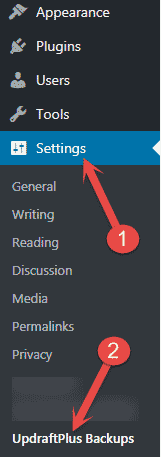
- अब Settings पर क्लिक कीजिये।
- इसके बाद Updraftplus backup पर क्लिक कर दीजिये।
स्टेप -3

- अब Existing Backups टैब पर क्लिक कीजिये।
- Upload Backup Files पर क्लिक कर दीजिये।
- इसके बाद Select Files पर क्लिक करके अपनी सारी updraftplus backup की फाइल्स को select करके upload कर दीजिये।
जब आपकी सारी बैकअप फाइल्स successfully upload हो जायेंगीं तो हर एक फाइल के सामने complete लिखा हुआ दिखने लगेगा।
स्टेप -5
जब सभी फाइल्स upload हो जाएँगी तो नीचे की तरफ Restore बटन पर क्लिक कर दीजिये इसके बाद कुछ seconds में आपका backup restore हो जायेगा और आपके ब्लॉग पर सारा content show होने लगेगा, मतलब आपका ब्लॉग ready हो जायेगा।
अब आप अपना ब्लॉग अपने browser में open करके देख सकते हैं सब कुछ वैसा ही नजर आएगा जैसा आपका old blog था जिसका आपने updraftplus plugin से backup लेकर इस new साईट पर upload किया है।
लेकिन अभी आपको कुछ important settings करनी होंगी जिसके बारे में मैंने अलग से बताया है आप चाहें तो के बारे में इस link को open करके अपने WP ब्लॉग की settings कर सकते हैं।
मुझे उम्मीद है आपको ये updraftplus plugin ka backup kaise upload karte hai वाली जानकारी जरुर पसंद आएगी। यदि आपके मन में इस tutorial guide से related कोई सवाल या सुझाव है तो कमेंट करके हमें जरुर बताएँ। यदि आपको updraftplus backup restore kaise karte hai ये वाली इनफार्मेशन अच्छी लगे तो इसे ज्यादा से ज्यादा अपने फेसबुक फ्रेंड्स के साथ शेयर करके उन्हें भी अवगत कराएँ।
Step 1: Install and activate UpdraftPlus
Navigate to Plugins > Add New Plugin and search for UpdraftPlus. Click Install Now and then Activate.
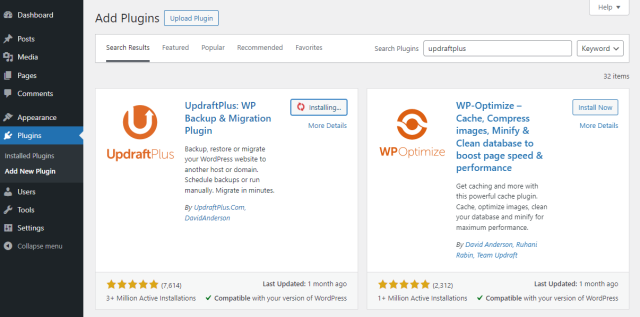
If you have the premium version of UpdraftPlus or installed it manually from the repository, you can also click Upload Plugin and drop the zip file in there.
Step 2: Set up remote storage
First, choose where you’d like to back up to.
Storing backups on your website’s server is a bad idea. If your server files get corrupted or infected with malware, the backups will be rendered useless.
Generally speaking, you should employ the 3-2-1 rule for backups, according to Tom Jauncey, CEO at at Nautilus Marketing. The 3-2-1 rule, “means that you should retain three copies of your data in other places,” he says, then adds, “[f]or instance, there is the original, one backup on another medium, and another backup offsite.”
So, you could, “keep one locally on your computer and another on an external hard drive; keep another copy in the cloud,” he says.
Open UpdraftPlus by going to Settings > UpdraftPlus Backups, then click the Settings tab.
Click the storage you want to export your backups to. Follow the steps to authenticate with the chosen service.
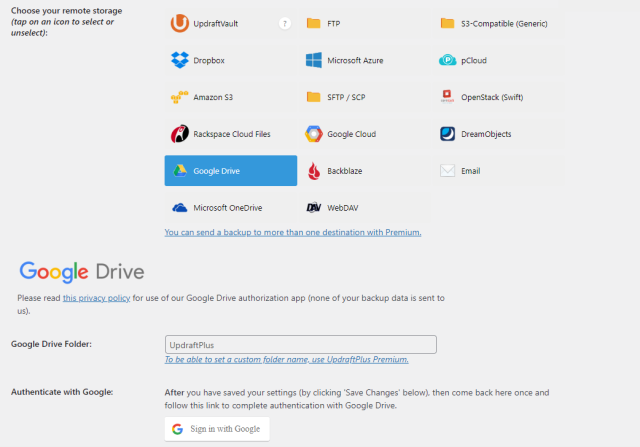
Now when you run manual or automatic backups, they’ll have a place to be stored.
Step 3: Take a manual backup in UpdraftPlus
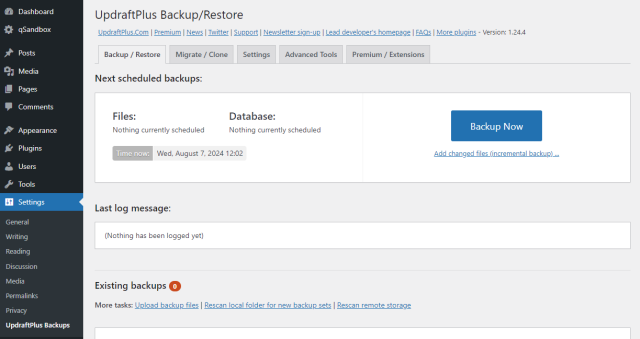
If you want to create a backup right now, it’s super easy: just click the blue Backup Now button.
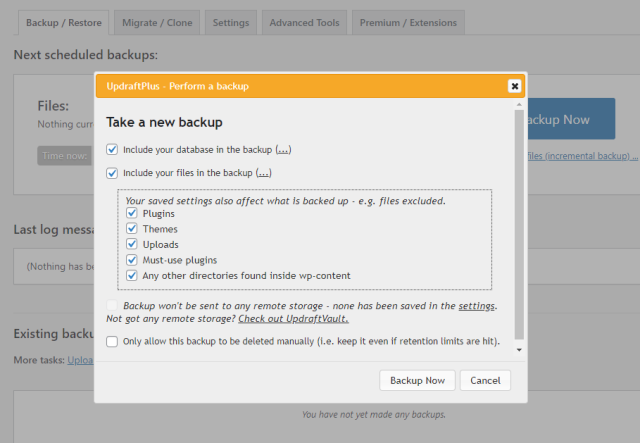
A pop-up will appear allowing you to choose what to back up. Make sure you select both files and database for a full WordPress backup. Then click Backup Now to start the process.
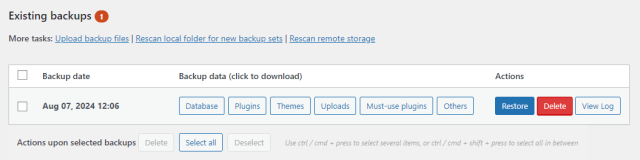
After a few minutes, your site will be backed up. You can find your backups and restore from the same tab as before.
Step 4: Schedule backups
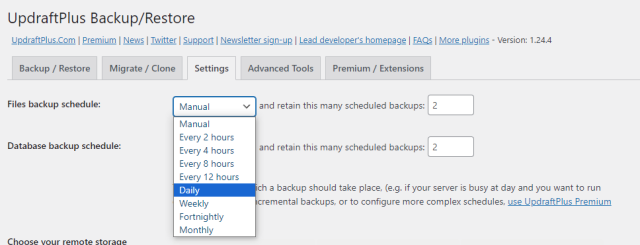
If you prefer, you can schedule automatic backups. Click the Settings tab.
Here you can set the Files backup schedule and Database backup schedule. You can pick from a few options. You can also retain a certain number of backups before automatically deleting older backups
And that’s it! UpdraftPlus will now periodically back up your website and store the files somewhere safe.